
Os slides são o que o professor disse. Isto é o que você guarda.
Exporte os slides como PDF e solte aqui. Cada aula se torna uma página de notas visuais, com cards e um quiz dos mesmos slides, arquivados em ordem na matéria.
Transformar slides de aula em notas, de graçaSem cartão. Um curso e três capítulos grátis.
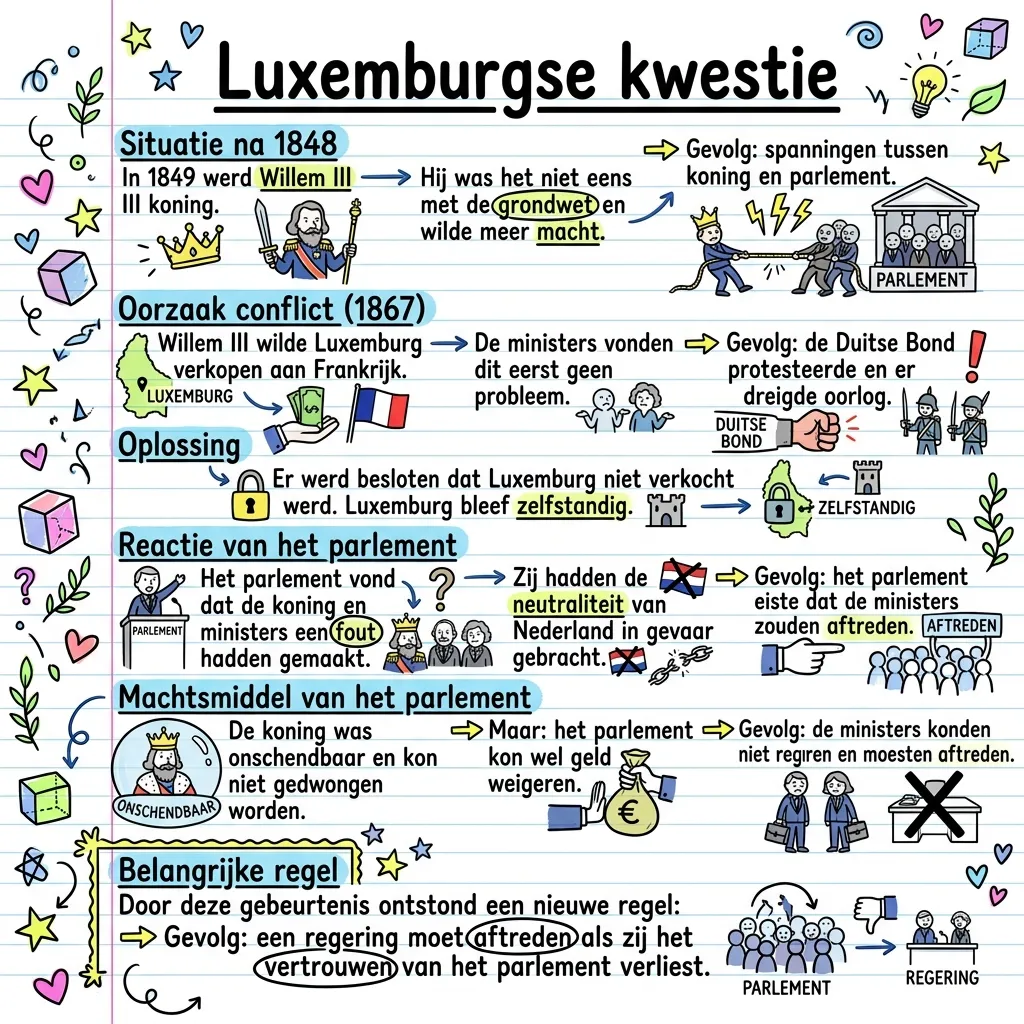
Veja um capítulo passar pelo processo
4 passos, role para o lado
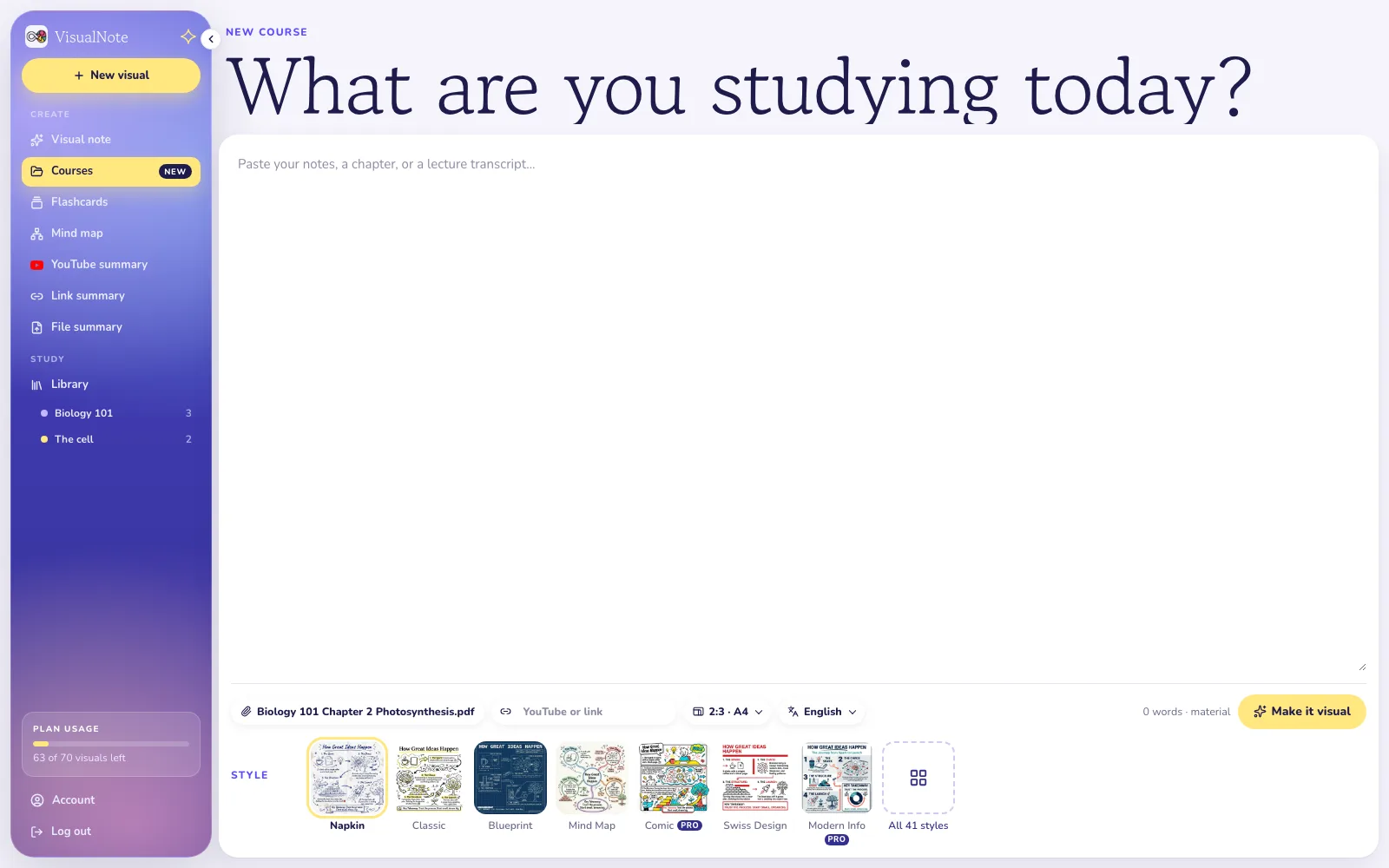
Exporte os slides como PDF (Arquivo, Exportar no PowerPoint, Keynote ou Google Slides) e solte o arquivo.
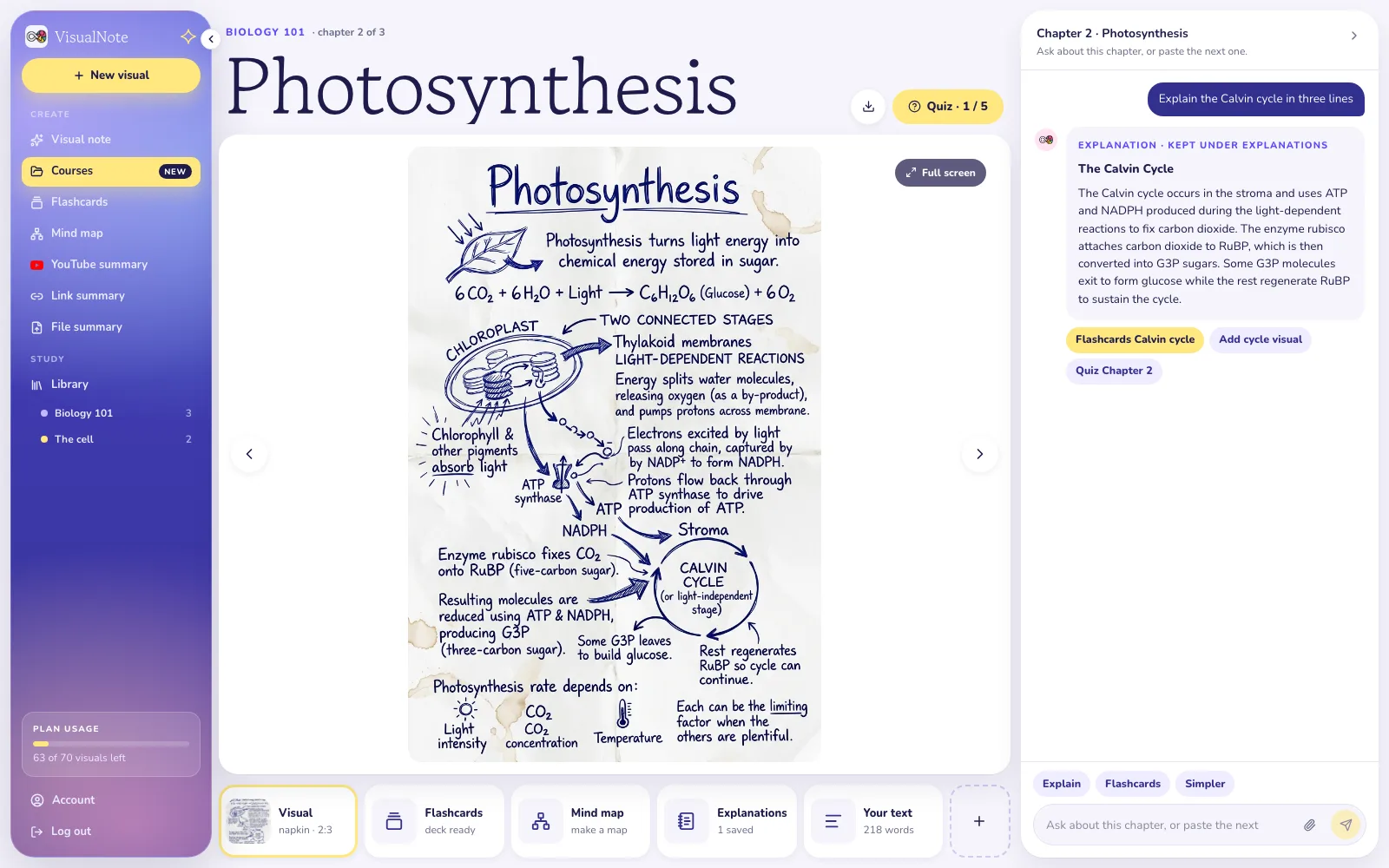
Cerca de 40 segundos depois o capítulo já tem seu visual, com a estante embaixo.
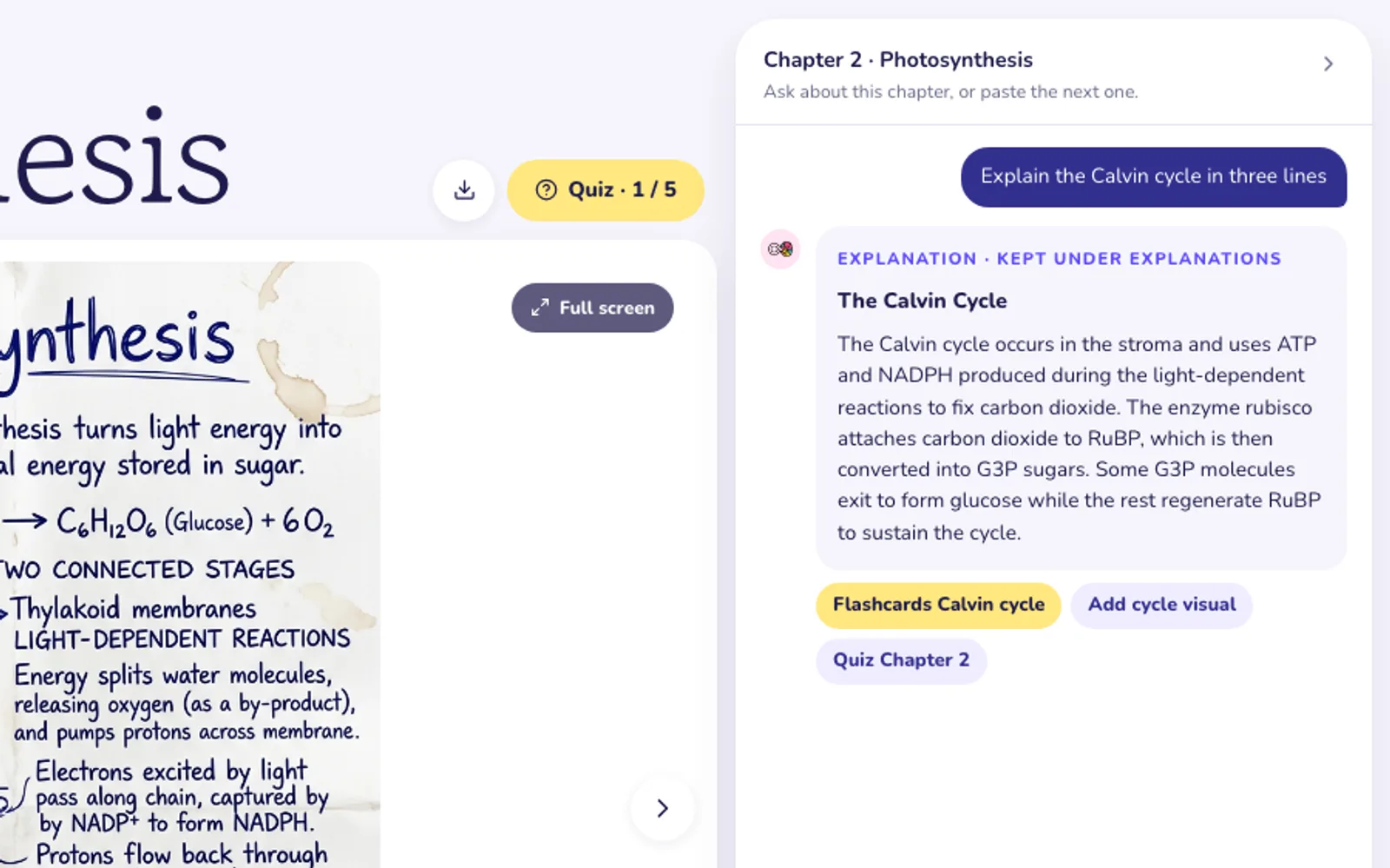
Pergunte ao capítulo. Toda resposta termina em chips para o próximo passo.
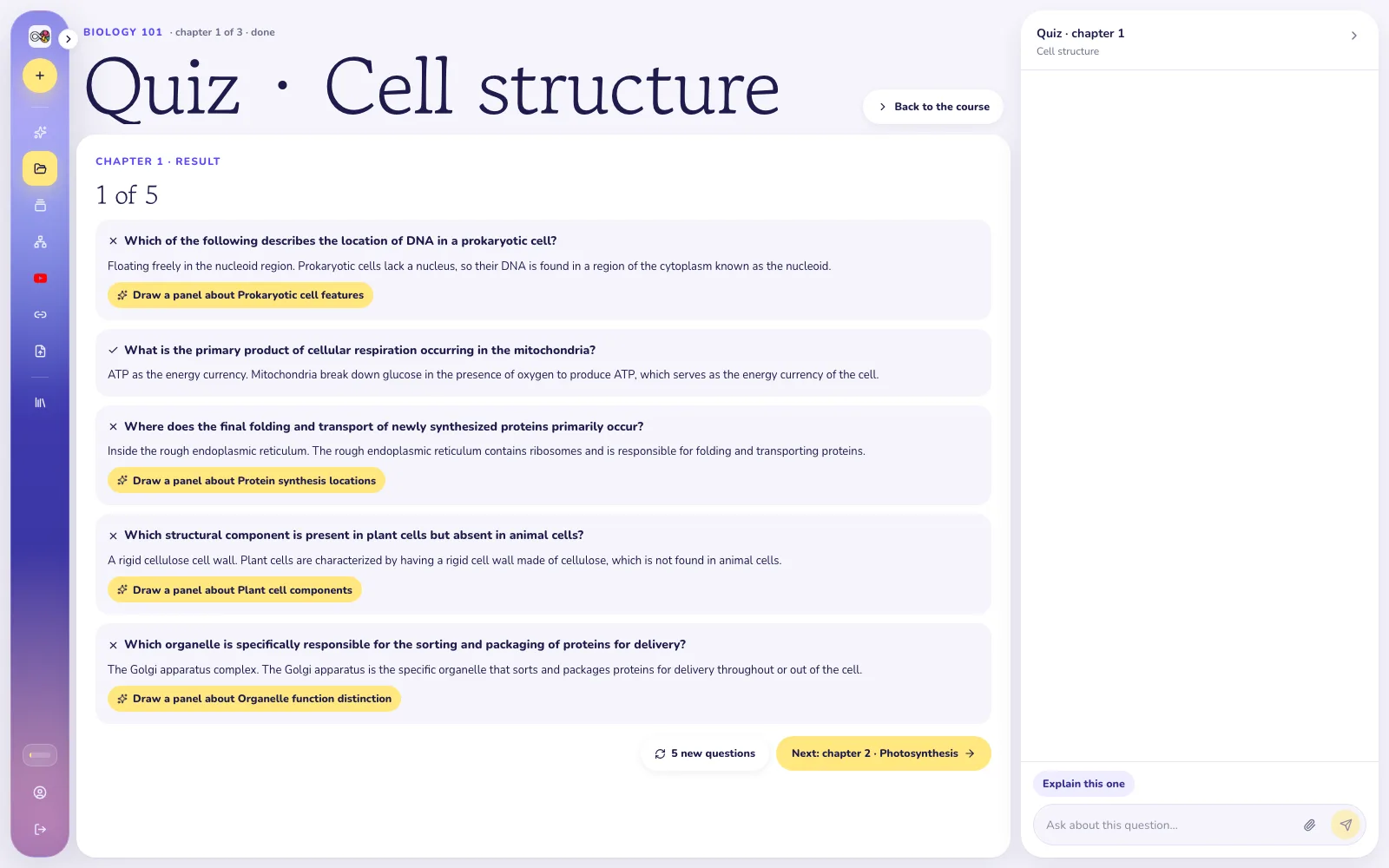
Faça o quiz do capítulo. Cada erro fica registrado ali como um ponto fraco.
O que você cola, o que você recebe
Você cola
- Um conjunto de slides exportado como PDF
- O link do YouTube da gravação da aula, se for público
- Suas próprias anotações da aula, coladas como texto
- Uma leitura que o professor indicou, por URL
PowerPoint, Keynote e Google Slides exportam para PDF em um passo só. As notas do apresentador vêm junto se você incluir elas na exportação.
Todo capítulo recebe
Um visual de uma página
O capítulo como uma página que você consegue imaginar durante a prova, no estilo que você escolheu para o curso.
Um deck de flashcards
Cards de pergunta e resposta da mesma fonte, para o autoteste que melhora as notas.
Um mapa mental
Um mapa editável de como as ideias se conectam, para matérias em que as relações importam mais que as listas.
Notas que ficam
Toda explicação que o chat te dá fica arquivada no capítulo, então nada de bom se perde rolando a tela.
Um quiz por capítulo
Um quiz curto montado a partir do capítulo. Cada erro fica registrado no card como um ponto fraco, com uma contagem de quantas vezes você errou.
Um chat que parte dos seus capítulos.
Peça para explicar um termo, resumir uma seção ou comparar dois capítulos. Ele responde primeiro a partir dos capítulos da pasta, e avisa quando vai além deles. As explicações que você pede dentro de um capítulo ficam arquivadas ali como notas.
Cada erro cai no capítulo.
Cada capítulo tem um quiz montado a partir do seu próprio texto. O que você erra fica registrado no card do capítulo como um ponto fraco, com uma contagem de quantas vezes você errou. Aperte Quiz em um capítulo, ou no curso para percorrer cada capítulo em ordem, seis perguntas cada.
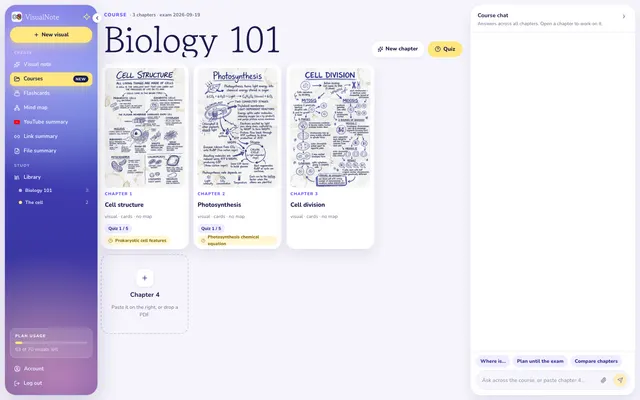
Uma pasta por matéria. Ela se enche sozinha.
- Os capítulos se arquivam na ordem em que você os adiciona, uma colagem por capítulo.
- Estilo, formato de página e idioma são definidos uma vez no curso e reaproveitados em todo capítulo.
- O chat parte dos capítulos da pasta e avisa quando vai além deles.
- Um quiz por capítulo. Cada erro fica registrado no card como um ponto fraco com uma contagem.
- Coloque a data da prova na pasta e ela fica visível enquanto você trabalha.
Plano grátis: um curso, três capítulos, sem cartão. Veja como funcionam os cursos
Perguntas frequentes
Como eu transformo slides de aula em notas?
Exporte os slides como PDF, solte no curso daquela matéria, e escolha um estilo. A IA lê cada slide, guarda as ideias que importam, e desenha como uma página de notas visuais. A aula se torna o próximo capítulo do curso, em ordem.
Posso enviar um arquivo .pptx direto?
Ainda não. Exporte os slides para PDF primeiro; PowerPoint, Keynote e Google Slides fazem isso em um passo só. O PDF mantém a ordem dos slides e as notas do apresentador que você incluir.
E se os slides forem só tópicos e imagens?
Esse é o caso comum. As notas visuais reconstroem a aula em torno das ideias, não dos slides, então doze slides de tópicos viram uma página com os conceitos agrupados e os termos chave destacados.
Ele guarda todas as aulas de uma matéria juntas?
Sim. Cada aula é um capítulo no curso daquela matéria, na ordem em que você adicionou. O chat do curso responde sobre todas elas, e apertar Quiz no curso percorre cada aula em ordem, seis perguntas cada.
É grátis?
Sim. O plano grátis te dá um curso com três capítulos e 10 mensagens de chat por dia, sem cartão. O suficiente para passar uma matéria inteira por ali antes da sua próxima prova e ver se funciona para você.
Ferramentas e guias relacionados
Os slides são o que o professor disse. Isto é o que você guarda.
Grátis para testar, sem cartão.
Transformar slides de aula em notas, de graça